모두의 창업 2기 선정자, 퍼플프린트로 1라운드 서류까지 어떻게 가나요?
3초 요약
- 문자·메일로 받은 개인 링크로 시작하면, 설계 문서를 바탕으로 1라운드 사업계획서와 활동보고서 초안을 쓰고 공식 양식 파일로 받을 수 있어요.
- 사업계획서 네 문항은 양식의 작성 요령에 맞춰 쓰고, 모르는 숫자는 지어내지 않고 ○○로 비워 두며, 빈자리는 [직접 고치기]로 바로 고쳐요.
- 웹 코치든 Claude Code·Codex·Cursor 같은 AI 도구든 같은 말로 시작하면 되고, 이번 주 무료 그룹 교육에서 화면을 같이 보며 해 볼 수 있어요.
결론부터: 개인 링크로 시작하면 서류 초안까지 이어져요
모두의 창업 2기 AI 솔루션으로 퍼플프린트를 신청하셨다면, 문자와 메일로 받은 개인 링크로 시작하는 것이 첫 단계예요. 링크로 시작하면 결제 없이 Basic 플랜이 적용되고, 이용권은 1라운드 제출 마감인 12월 1일(화) 13시까지 쓰실 수 있어요. 11월 이용권은 개인 링크로 11월 8일(일) 24시까지 시작해야 붙어요(11월 5일에서 늘어났어요). 그 뒤에 시작하려면 안내받은 연락처로 따로 문의해 주세요.
이번 주에 1라운드 제출 서류 준비에 바로 쓰실 수 있는 기능이 새로 열렸어요. 퍼플프린트에서 만든 설계 문서를 바탕으로 1라운드 사업계획서와 활동보고서 초안을 쓰고, 공식 양식 파일로 바로 받으실 수 있어요. 이 글은 선정자분께 보낸 안내 메일을 실제 화면과 함께 옮긴 거예요. 화면은 모두 퍼플프린트 공개 데모의 예시 프로젝트예요.
아직 시작하지 않았다면 이것만 확인하세요
- •Google 계정으로 시작하면 가장 빨라요
- •카카오톡에서 링크가 열리면 오른쪽 위 메뉴에서 '다른 브라우저로 열기'를 눌러 주세요
- •개인 링크는 본인만 쓸 수 있어요. 다른 분께 공유하지 마세요
- •이미 다른 이메일로 가입하셨다면 받으신 문자나 메일에 답장으로 그 이메일을 알려 주세요. 이용권과 리뷰 기록을 옮겨 드려요
- •화면에 '체험 중'으로 보이면 링크로 시작할 때 쓴 계정과 다른 계정으로 로그인한 거예요. 왼쪽 아래 계정 메뉴에서 로그아웃한 뒤 그 계정으로 다시 로그인해 주세요. 설정에서 상태가 '기관 이용권'으로 보이면 적용된 거예요
사업계획서 네 문항은 이렇게 써 드려요
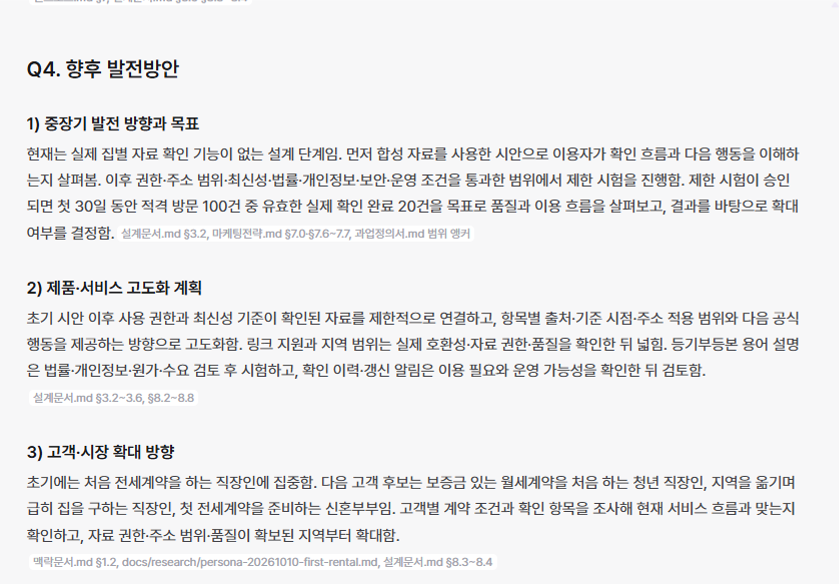
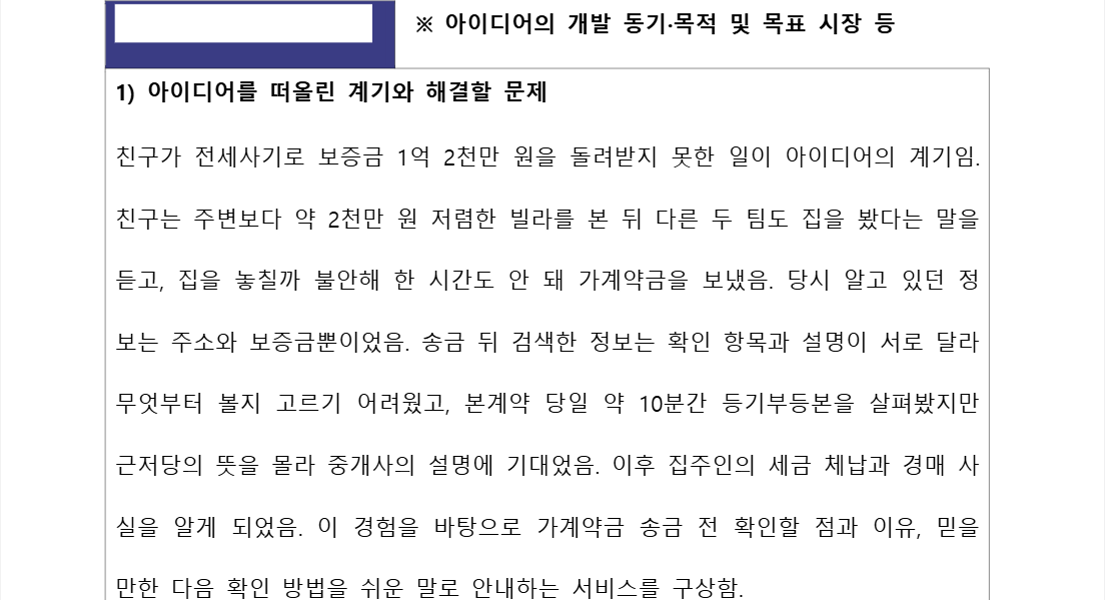
완성된 모습이 궁금하다면 예시 프로젝트로 만든 사업계획서와 활동보고서 견본을 먼저 열어 보세요. 퍼플프린트는 1라운드 사업계획서 네 문항, 곧 문제 인식과 실현 가능성, 성장전략, 향후 발전방안을 양식의 작성 요령 항목에 맞춰 써 드려요.
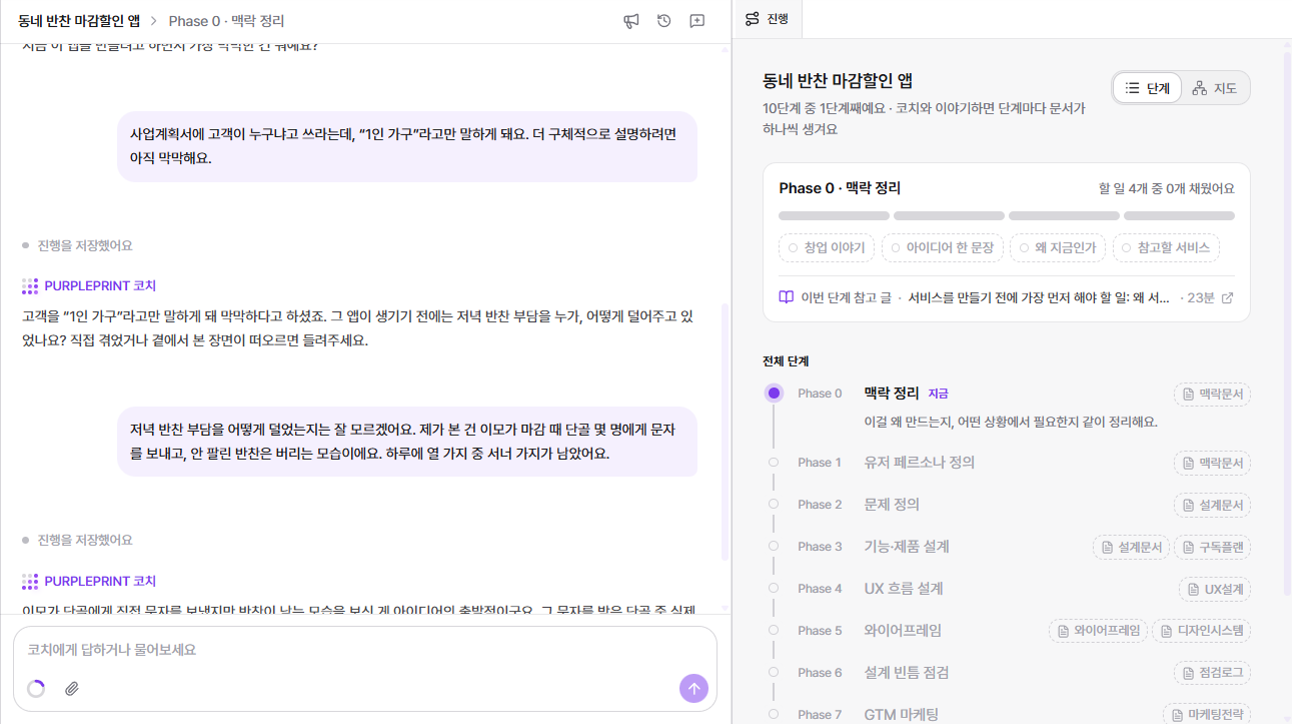
첫 문항의 '아이디어를 착안하게 된 계기'는 창업 이야기가 재료예요. 최근 업데이트로 설계 코치가 아이디어를 다듬기 전에 이 아이디어가 어떤 경험에서 나왔는지 먼저 여쭤 보게 되었어요. 심사에서는 왜 이 문제를 풀려는지가 첫 문항에서 드러나야 하는데, 그 답은 창업자 님이 직접 겪은 일에 있기 때문이에요. 그 이야기가 제품 방향과 이어지면 사업계획서 전체가 한 흐름으로 읽혀요. 이미 앞 단계를 지나셨다면 코치에게 '창업 이야기부터 정리해 주세요'라고 말씀해 주세요.
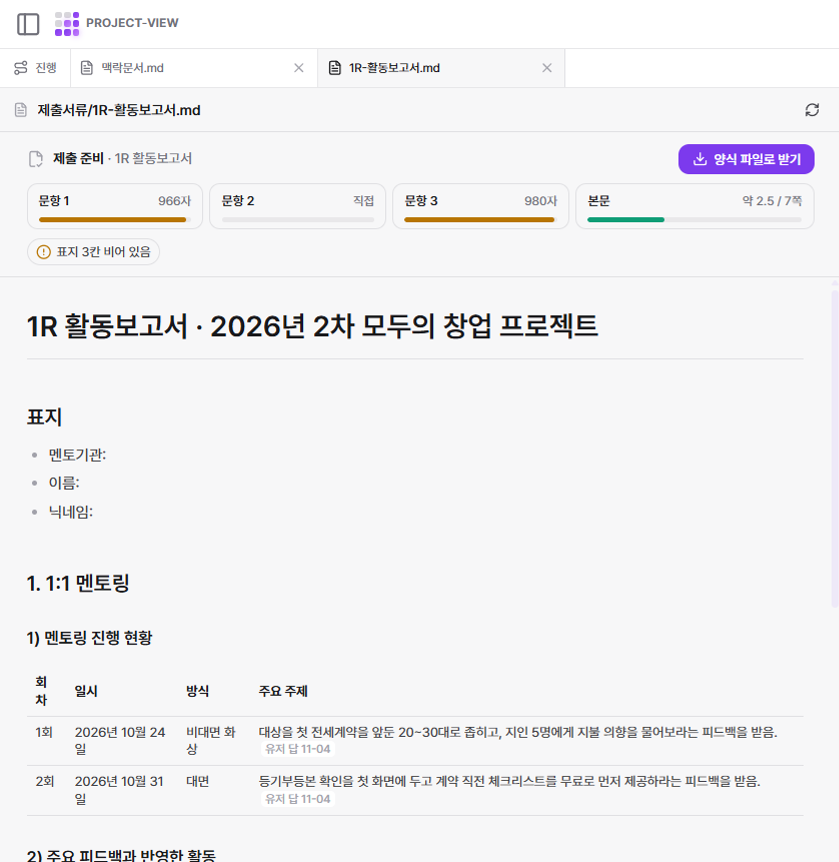
문장마다 어느 설계 문서에서 가져왔는지 화면에 근거가 표시돼요. 양식 파일로 받을 때는 이 표시가 빠지고 본문만 들어가요. 모르는 숫자는 지어내지 않고 ○○로 비워 둬요. 화면 위 '제출 준비' 칸이 문항별 글자 수와 빈자리, 확인이 필요한 곳을 알려 드려요.
빈자리와 고치고 싶은 문장은 문서 칸 위 [직접 고치기]를 눌러 바로 고칠 수 있어요. 표지 칸이나 현장 숫자, 말투처럼 창업자 님이 가장 잘 아시는 부분은 직접 고치고, 내용을 더 다듬고 싶으면 코치에게 말씀해 주세요. 저장하면 코치도 고친 판을 읽고 이어서 도와드려요. 예시 프로젝트로 만든 초안을 문항 순서대로 보여 드릴게요.
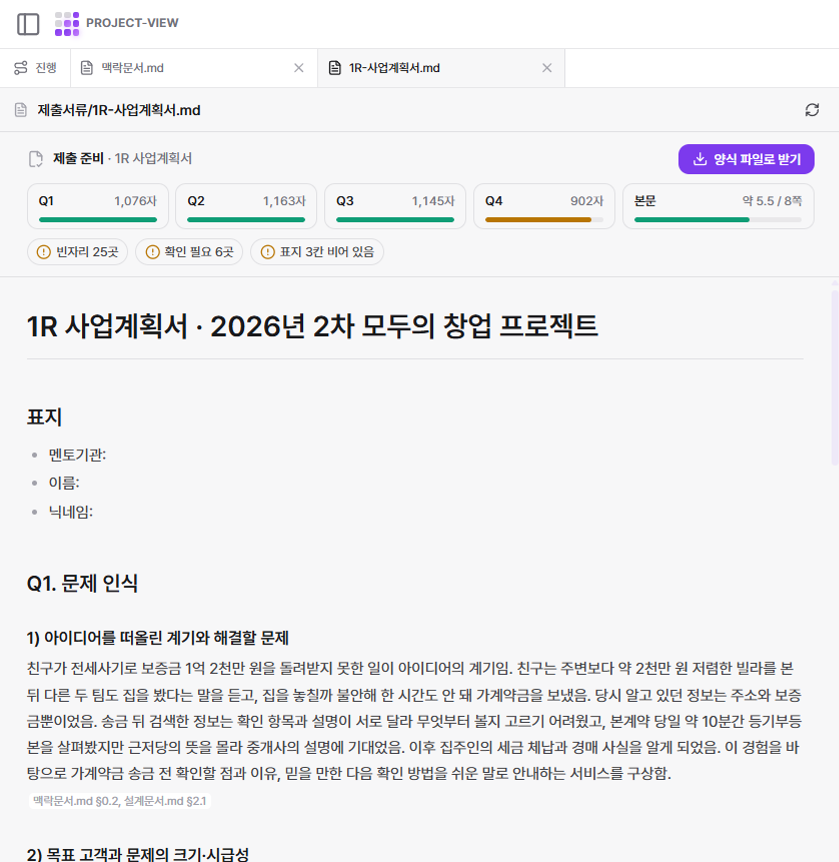
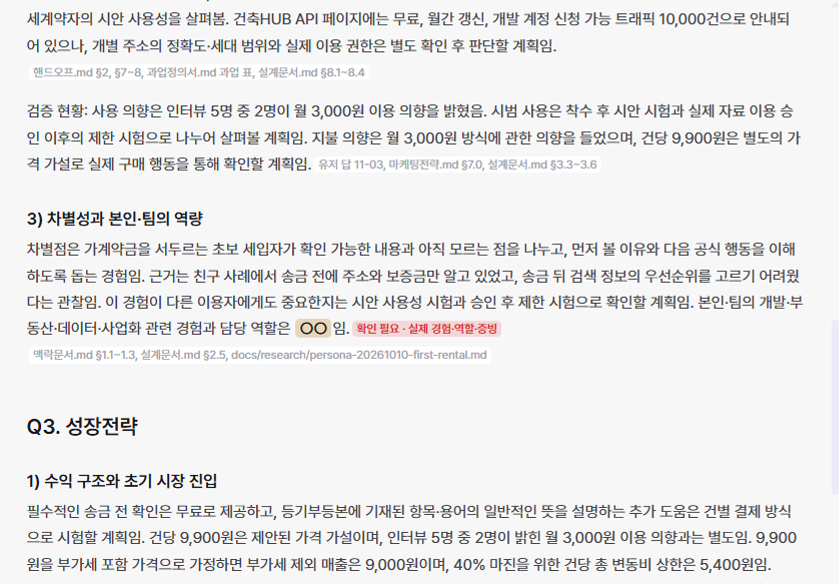
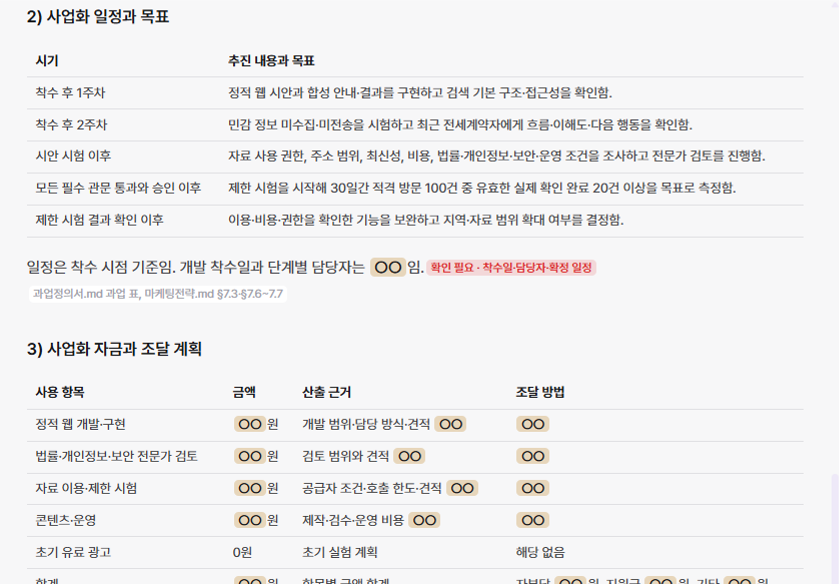
초안은 문서 목록의 '사업계획서 · 보고서' 묶음에 있어요. 다 쓰셨으면 문서 칸 위에서 [한글 | Word]를 고르고 [양식 파일로 받기]를 눌러 주세요. 공식 양식(기본 한글 hwpx)에 초안이 채워져 내려받아져요. 한글이나 Word에서 한 번 더 확인해 주시면 돼요.
웹 코치에서도 AI 도구에서도 같은 말로 시작해요
웹 코치에서 프로젝트를 열고 '제 설계 문서를 바탕으로 모두의 창업 1라운드 사업계획서(제출 서류) 초안을 써 주세요'라고 말씀해 주세요. 문서 칸 위에 [내 설계 문서로 초안 만들기] 버튼이 보이면 그걸 눌러도 돼요.
Claude Code·Codex·Cursor 같은 AI 도구에 연결해 쓰고 계시면 거기서 같은 말씀을 하시면 돼요. 초안은 작업 폴더에 저장되고, 코치가 띄워 드리는 진행 화면에서 같은 [양식 파일로 받기]로 받으실 수 있어요. 이때 문서는 컴퓨터 밖으로 나가지 않아요. 진행 화면을 처음 열 때는 코치가 무엇이 열리는지 설명하고 열어도 될지 여쭤 봐요. 연결하는 법은 코딩 AI 도구 가이드에 화면과 함께 정리했어요.
설계를 끝(Phase 9)까지 마치면 가장 꼼꼼하게 나와요. 중간 단계여도 괜찮아요. 있는 만큼 쓰고 나머지는 빈자리로 남겨 두니, 채워 가시면 돼요. 이미 써 두신 사업계획서나 기획서가 있으면 웹 코치에 올려 주세요. 한 번에 10개까지 PDF·Word·한글·엑셀·파워포인트·이미지 파일을 읽어요. 코치가 끝까지 읽고 비어 있는 부분만 여쭤 보면서 설계 문서를 함께 정리해 드려요. 노션에 정리해 두셨다면 노션을 연결해 페이지를 골라 불러올 수도 있어요.
상황별로 더 자세한 글도 있어요. 사업계획서 빈틈 없이 쓰기, 1라운드 문항별로 쓰기, 이미 쓴 계획서 올려서 이어 가기, AI 도구로 쓴 초안을 공식 양식으로, 하이퍼 리뷰, 무엇부터 고칠까를 이어서 보세요.
1라운드 활동보고서도 같은 방법으로 받아요
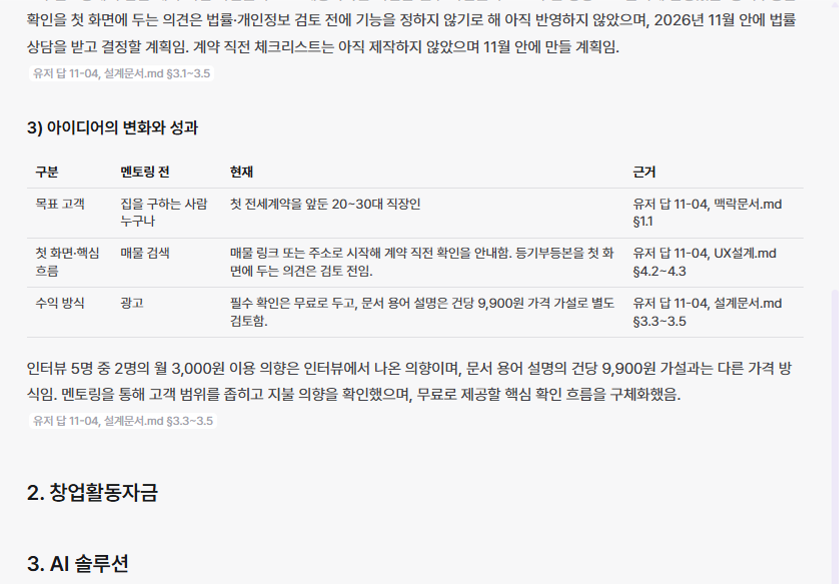
웹 코치나 AI 도구에서 '제 멘토링과 퍼플프린트 사용 기록을 바탕으로 모두의 창업 1라운드 활동보고서(제출 서류) 초안을 써 주세요'라고 말씀해 주세요. 사업계획서 초안이 생기면 문서 칸 위에 [활동보고서 초안 만들기] 버튼이 보여요.
- •1번 1:1 멘토링 문항은 멘토링 때 적어 둔 메모나 회의록이 재료예요. 붙여 넣거나 파일로 올려 주시면 그걸 바탕으로 써요
- •멘토 미팅은 녹트로 기록해 보세요. 대화를 회의록·할 일·담당자까지 정리해 주고, 회의 정리 글을 붙여 넣거나 녹트 공유 링크를 건네면 1번 문항의 재료가 돼요
- •3번 AI 솔루션 문항은 퍼플프린트 사용 기록(단계에 들어간 날, 문서를 고쳐 저장한 횟수, 하이퍼 리뷰 날짜)으로 써요. 기록에 없는 날짜나 횟수는 ○○로 비워 둬요
- •2번 창업활동자금 문항은 집행 내역과 증빙이 필요해서 직접 써 주셔야 해요. 양식의 작성 요령은 그대로 남겨 둬요
- •다 쓰셨으면 제출 규칙대로 이름을 붙인 zip 파일로 받아요. 집행 내역과 증빙 파일은 그 안에 더해 주시면 돼요
녹트는 모두의 창업 AI 솔루션으로 함께 선정된, 퍼플프린트를 만든 팀의 서비스예요. 녹트도 신청하셨다면 문자로 받은 녹트 개인 링크로 시작해 주세요.
이번 주 무료 그룹 온보딩 교육
여러 분이 함께 들어오는 구글 밋 온라인 교육이에요. 시간에 맞춰 링크로 들어오면 되고, 입장 링크는 선정자분께 보낸 문자·메일과 카카오톡 공지에 있어요. 참석하지 못한 분과 앞으로 퍼플프린트를 쓰실 분들이 다시 볼 수 있도록 교육은 녹화해요. 다시 보기에서는 얼굴·이름·이메일처럼 누구인지 알 수 있는 부분을 모두 가려서 공유해요. 카메라는 끄고 들어도 되고, 질문은 채팅으로 남겨도 돼요.
- •11월 5일(목) 18:00~19:30 · AI를 아직 거의 안 써 보신 분(설치 없이 웹만)
- •11월 6일(금) 20:00~21:00 · ChatGPT·Claude·Gemini 같은 대화형 AI를 쓰시는 분
- •11월 6일(금) 21:15~22:00 · 녹트로 멘토 미팅 회의록 남기기(녹트 사용법)
- •11월 7일(토) 16:00~17:30 · Claude Code·Codex·Cursor 같은 코딩 AI 도구를 쓰시는 분
- •11월 7일(토) 19:00~20:30 · AI 도구로 기존 사업계획서를 점검하고 고치기, 비즈니스 고민 자유 질문
설계 다음 단계도 같은 코치와 이어 가요
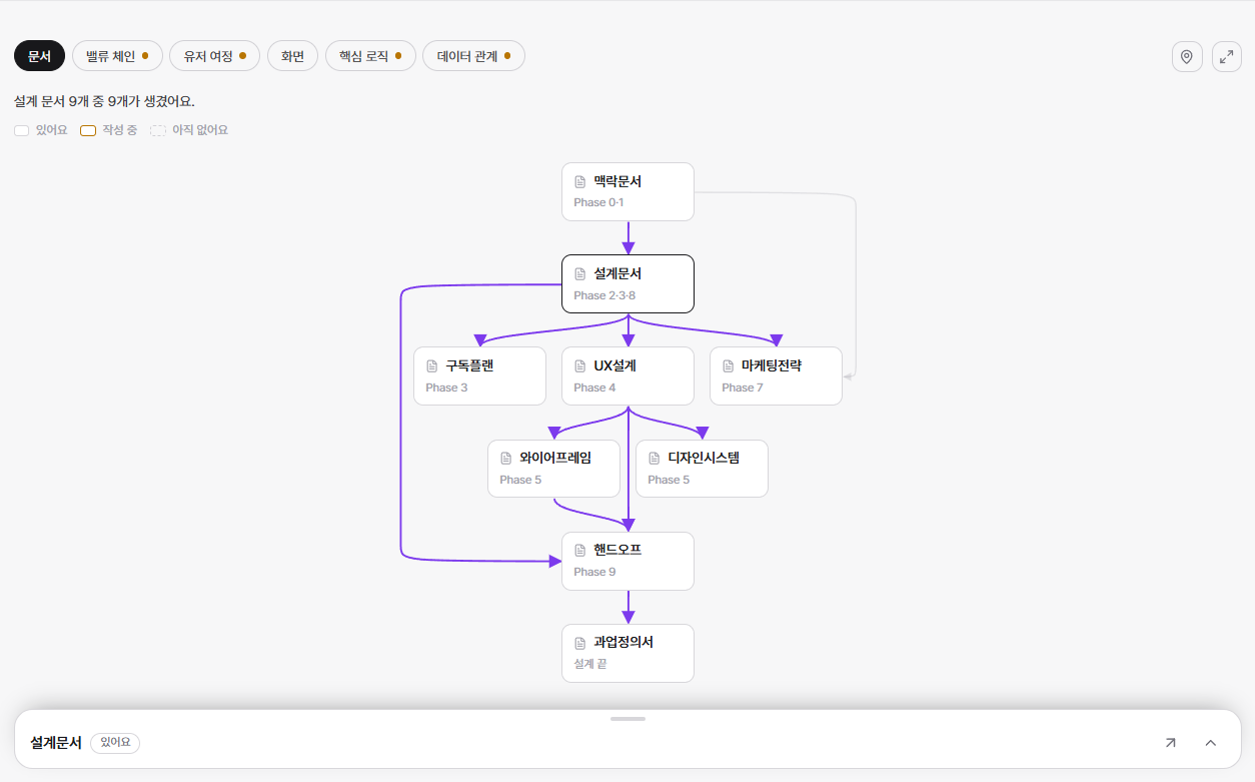
퍼플프린트는 사업계획서와 서비스 설계에서 끝나지 않아요. 서비스 설계에서는 쓸 사람과 문제, 핵심 기능과 수익 구조, 화면 흐름과 디자인 기준까지 문서로 정리하고 하이퍼 리뷰로 빈틈을 점검해요. 개발 설계에서는 만드실 형태에 맞춰 기술 스택과 데이터 구조를 정하고 개발 과업과 완료 기준을 과업정의서로 정리해요. 그다음 AI 에이전트에 퍼플프린트를 연결하면 설계 문서와 과업정의서를 기준으로 실제 코드를 만들고, 실제 주소로 배포하는 일까지 함께 진행해요. 계정 연결이나 비용이 드는 일은 직접 승인하시게 되어 있어요. GTM 단계에서는 누구에게 어떤 채널과 문구로 알릴지 정하고 스레드 글·블로그 글·카드뉴스 초안까지 만들어요.
막히면 이렇게 물어보세요
받으신 안내 문자나 메일에 바로 답장 주셔도 돼요. 카카오 오픈채팅에서도 선정자분들 질문을 받고 교육 소식을 알려 드려요. 오픈채팅 주소와 참여 코드는 선정자분께 보낸 문자·메일에 있어요. 하이퍼 리뷰와 설계 코치, AI 도구 연결까지 자세한 사용법은 사용법 안내에 정리해 두었어요.
자주 묻는 질문
이용권은 언제까지 쓸 수 있나요?
1라운드 제출 마감인 12월 1일(화) 13시까지 쓰실 수 있어요. 11월 이용권은 개인 링크로 11월 8일(일) 24시까지 시작해야 붙고, 그 뒤 시작은 안내받은 연락처로 문의해 주세요.
설계를 끝까지 하지 않았는데 사업계획서 초안을 받을 수 있나요?
받을 수 있어요. 있는 문서만큼 쓰고 나머지는 빈자리로 남겨 둬요. 설계를 Phase 9까지 마치면 가장 꼼꼼하게 나와요.
이미 써 둔 사업계획서가 있어요. 처음부터 다시 써야 하나요?
아니요. 웹 코치에 올려 주시면 한 번에 10개까지 PDF·Word·한글·엑셀·파워포인트·이미지 파일을 읽고, 비어 있는 부분만 여쭤 보면서 설계 문서를 함께 정리해 드려요.
AI 도구에서 쓰면 제 문서가 서버로 나가나요?
AI 도구에서 쓰면 초안은 작업 폴더에 저장되고, 진행 화면에서 양식 파일로 받을 때도 문서는 컴퓨터 밖으로 나가지 않아요.
화면에 '체험 중'으로 보여요.
링크로 시작할 때 쓴 계정과 다른 계정으로 로그인한 경우예요. 왼쪽 아래 계정 메뉴에서 로그아웃한 뒤 그 계정으로 다시 로그인해 주세요. 지금 쓰는 계정으로 옮기고 싶으면 받으신 메일에 답장으로 알려 주세요.
지금 상황이 이렇다면
- 아직 시작하지 않았다면 문자·메일로 받은 개인 링크부터 눌러 주세요. Google 계정으로 시작하면 가장 빨라요.
- AI를 처음 쓰신다면 AI를 처음 쓰는 분을 위한 가이드를, ChatGPT 같은 대화형 AI를 쓰신다면 대화형 AI와 같이 쓰는 법을 이어서 보세요.
- 이번 주 그룹 교육에 오시면 이 순서를 화면을 같이 보며 해 봐요. 입장 링크는 안내 문자·메일과 카카오톡 공지에 있어요.