Claude Code·Codex·Cursor에서 퍼플프린트는 어떻게 시작하나요?
3초 요약
- Claude Code·Codex·Cursor를 쓴다면 연결 문장을 붙여 넣고 앱을 완전히 껐다 켠 뒤 '퍼플프린트 시작해줘'라고 말하면 시작돼요.
- 로그인 창에서는 이용권을 받은 그 계정을 고르고, 진행 화면을 옆에 띄우면 단계와 설계 지도, 제출 서류를 대화와 함께 볼 수 있어요.
- 점검은 하이퍼 리뷰로 받아 같은 도구에서 고치고, 1라운드 사업계획서와 활동보고서는 진행 화면에서 공식 양식 파일로 받아요.
연결에서 하루를 쓰면 마감이 하루 당겨져요
Claude Code나 Codex, Cursor를 쓰고 있어도 처음 연결할 때 막히는 곳은 비슷해요. 연결 문장을 붙여 넣고 바로 '시작해줘'라고 했는데 도구가 퍼플프린트를 모르거나, 다른 계정으로 로그인해서 이용권이 보이지 않는 식이에요. 원인을 찾느라 하루를 쓰면 1라운드 서류 마감인 12월 1일(화) 13시까지 쓸 날이 하루 줄어요.
처음 전세계약을 하는 직장인에게 보증금을 보내기 전 확인할 점을 안내하는 '전세 안심 체크'라는 서비스를 설계한다고 해 볼게요. 퍼플프린트 공개 데모에 있는 예시 프로젝트예요. 이 글은 11월 7일(토) 16시 그룹 교육 '코딩 AI 도구를 쓰시는 분' 세션의 순서를 옮긴 거예요. 이용권을 아직 확인하지 않았다면 AI를 처음 쓰는 분을 위한 가이드의 첫 단계부터 해 주세요.
연결 문장을 쓰는 도구에 붙여 넣어요
퍼플프린트 Docs의 툴별 연결에서 쓰는 도구의 탭을 고르고 [복사]를 눌러요. 탭은 Claude Code, Cursor · VS Code, Codex, Antigravity 넷이에요. 복사한 문장을 그 도구의 채팅에 그대로 붙여 넣으면, 도구가 퍼플프린트를 전역 설정에 등록하고 로그인까지 안내해요. 명령어를 직접 칠 필요는 없어요.
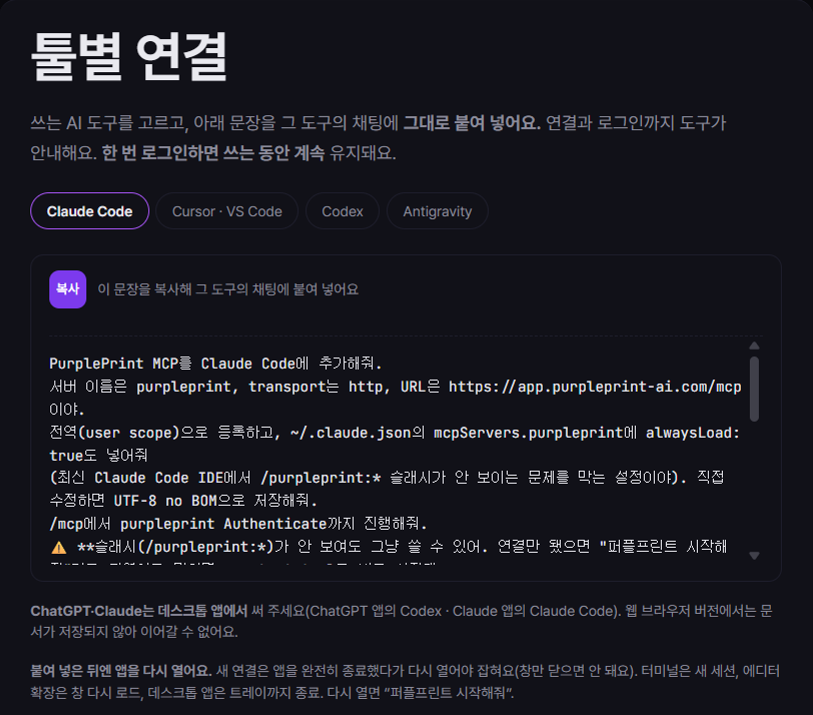
문장에는 다음 대화에서도 퍼플프린트로 이어 가도록 도구의 전역 지침 파일에 한 줄을 덧붙이는 부탁도 들어 있어요. 기존 지침은 건드리지 않아요. 도구마다 챙길 점은 이래요.
- •ChatGPT와 Claude 앱: 웹 브라우저 버전이 아니라 데스크톱 앱에서 써요(ChatGPT 앱의 Codex, Claude 앱의 Claude Code). 브라우저 버전에서는 문서가 저장되지 않아 다음에 이어 갈 수 없어요
- •Codex: 로그인 창을 5분 안에 끝내야 해요. 늦어서 연결 오류가 뜨면 로그인을 한 번 더 시작하면 금방 끝나요
- •Cursor · VS Code: 한 프로젝트가 아니라 유저 설정에 등록해서 어느 폴더에서든 같은 연결을 써요
앱을 완전히 껐다 켜야 연결이 잡혀요
연결과 로그인이 끝나도 지금 열려 있는 대화는 새 연결을 다시 읽지 않아요. 그래서 도구가 마지막에 '이제 다시 시작해 주세요'라고 말하면 앱을 완전히 종료했다가 다시 열어요. 창만 닫으면 안 돼요. 터미널이면 지금 세션을 끝내고 새로 실행하고, 에디터에 얹은 Claude Code·Codex 확장이면 창 다시 로드, 데스크톱 앱이면 트레이까지 종료한 뒤 다시 열어요. Cursor 자체 채팅을 쓴다면 Cursor를 완전히 종료했다가 다시 열어요.
다시 열었으면 새 대화에서 '퍼플프린트 시작해줘'라고 말해요. Cursor는 새 채팅에서, Codex는 새 스레드에서 말하면 돼요. Codex는 'PURPLEPRINT 시작해줘'라고 해도 돼요. 명령 목록에 /purpleprint가 안 보여도 괜찮아요. 연결만 됐으면 평소 말로 시작돼요.
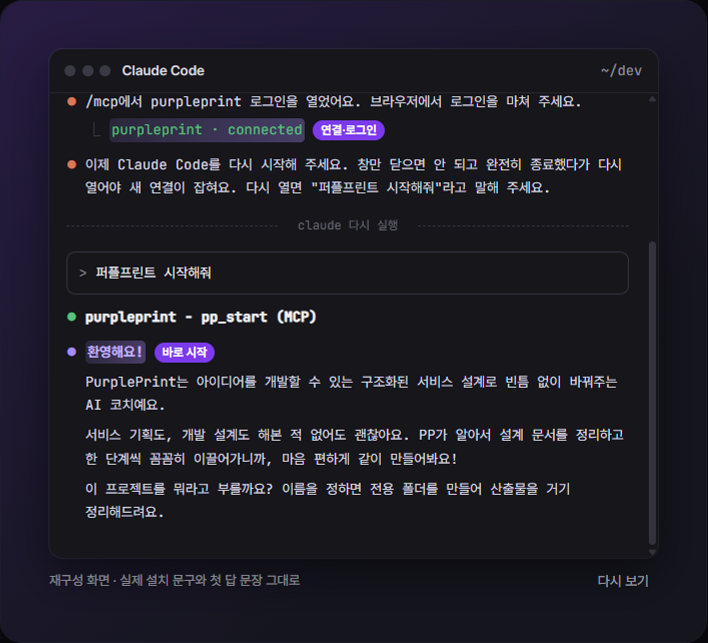
첫 답은 환영 인사와 함께 프로젝트 이름을 묻는 질문이에요. 이름을 정하면 코치가 전용 폴더를 만들고 설계 문서를 그 폴더에 정리해요. 이어서 0단계에서는 아이디어보다 창업 이야기를 먼저 들어요. 지금 무엇이 막막한지, 이 아이디어가 어떤 경험에서 나왔는지가 사업계획서 첫 문항의 재료가 돼요.
로그인 창에서는 이용권을 받은 계정을 골라요
연결하면 브라우저에 퍼플프린트 로그인 창이 떠요. 여기서 고르는 계정이 이 도구에서 쓸 퍼플프린트 계정이에요.
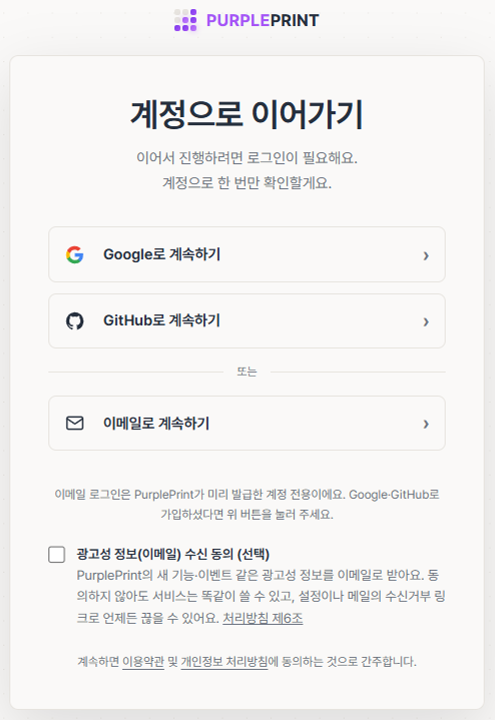
모두의 창업 이용권은 안내 문자나 메일의 개인 링크를 열고 로그인한 그 계정에 붙어 있어요. 그래서 AI 도구의 로그인 창에서도 같은 계정을 골라야 해요. 다른 계정으로 로그인하면 이용권이 없는 그 계정으로 쓰게 되고, 웹 코치에서 만든 프로젝트도 보이지 않아요. Google 계정을 여러 개 쓴다면 계정을 고르는 화면에서 이메일 주소를 한 번 더 봐 주세요.
제대로 골랐는지는 코치에게 '퍼플프린트 로그인 상태 알려줘'라고 물어보면 알 수 있어요. 등급 줄이 'Basic · 기관 이용권'으로 시작하고, 이용권이 끝나는 날과 결제 없이 이용 중이라는 말이 보이면 맞게 고른 거예요. 다른 계정으로 시작한 것 같으면 contact@purpleprint-ai.com으로 두 계정의 이메일을 알려 주세요. 확인해서 답을 드려요.
진행 화면을 대화 옆에 띄워요
진행 화면
퍼플프린트가 npm에 공개한 작은 프로그램(purpleprint-project-view)이에요. 프로젝트 폴더의 문서를 읽어 진행 단계, 문서 목록, 설계 지도를 AI 도구의 브라우저 탭에 보여 줘요.
코치가 새 프로젝트의 0단계나 이어서 시작할 때 한 번 물어요. '진행 단계와 문서 지도를 옆에 띄울까요?' 좋다고 하면 코치가 진행 화면을 실행하고 주소를 링크로 적어 줘요. 탭이 바로 열리지 않는 앱이면 그 링크를 누르면 돼요.
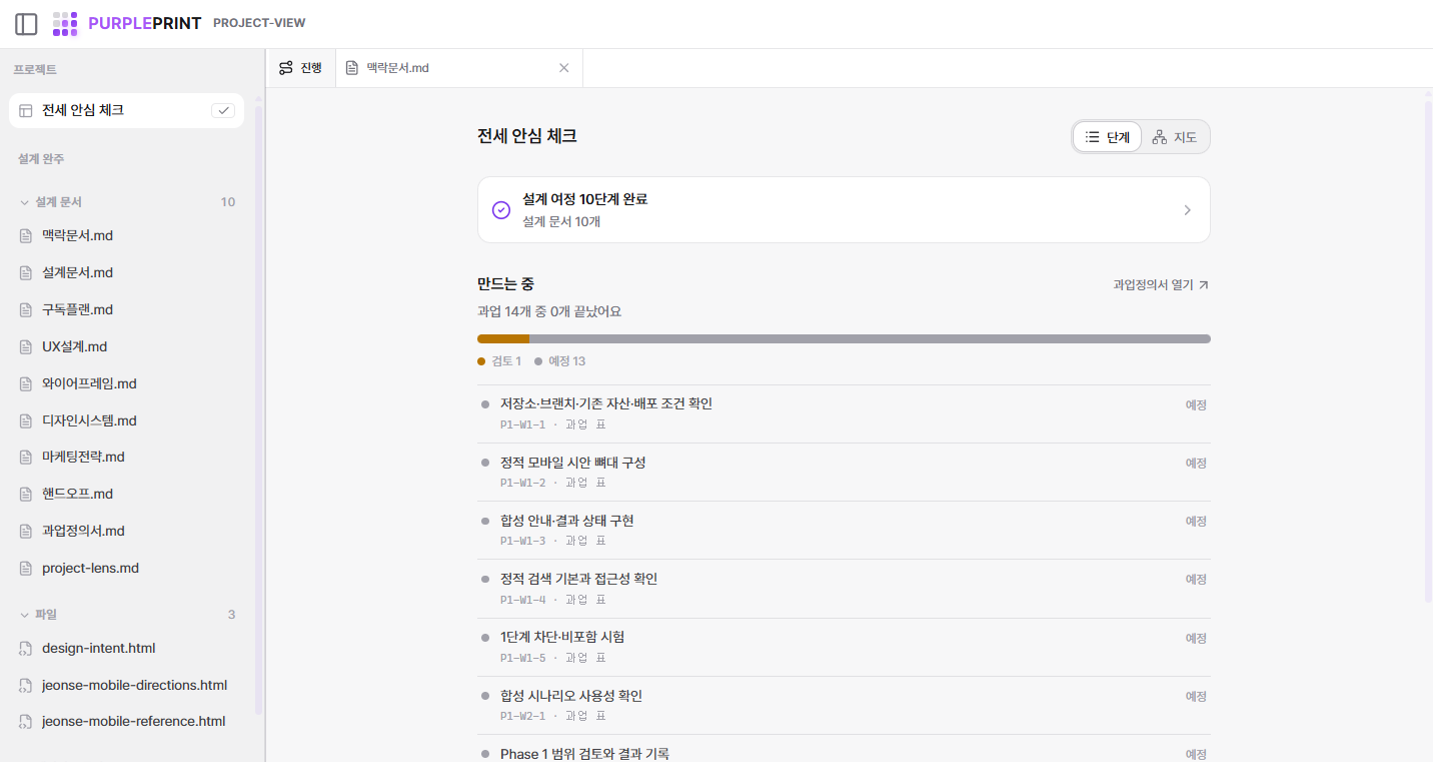
진행 화면에는 Node가 필요해요. 없으면 코치가 무엇이 필요한지 설명하고, 아래 승인 문장을 그대로 입력해 달라고 해요. 이 승인을 받기 전에는 설치하지 않아요.
"npm, node(npx) 설치 후 프로젝트 뷰 열기 승인"
앱이 실행 허용을 물으면 코치가 그 앱에서 누를 버튼을 한 줄로 알려 줘요. 한 번 허용하면 다음부터 바로 떠요.
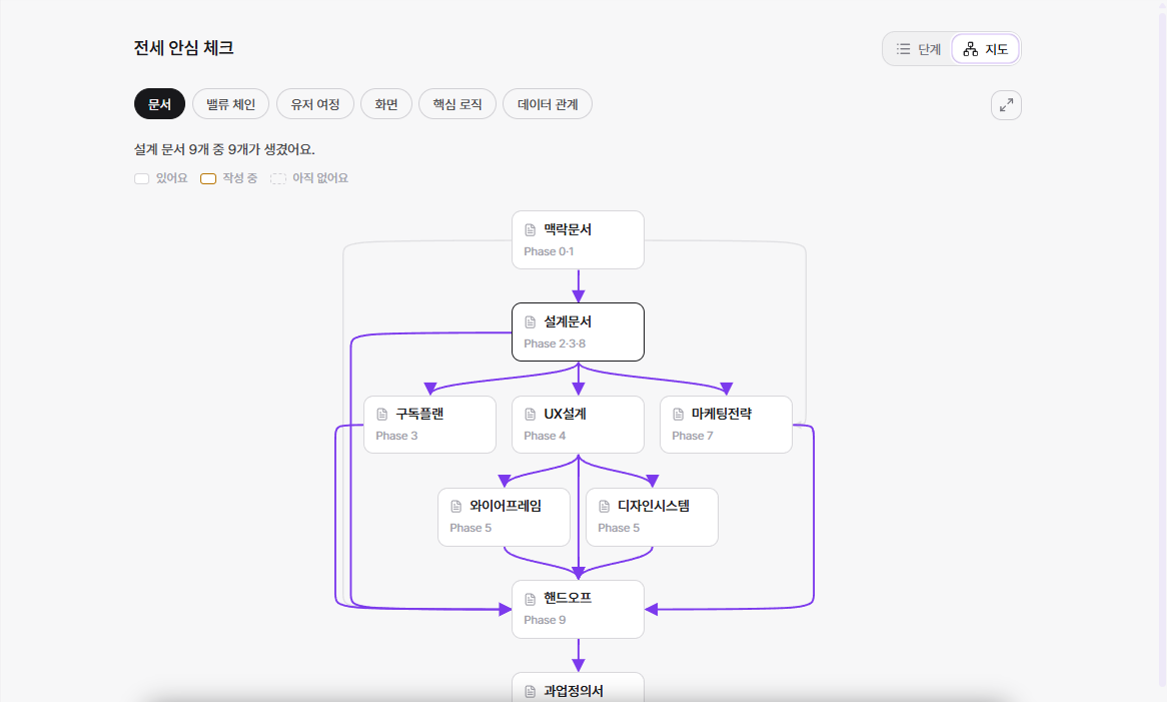
진행 화면은 이 컴퓨터 안(127.0.0.1)에서만 열리고 문서를 읽기만 해요. 60분 동안 쓰지 않으면 저절로 꺼져요. 자세한 내용은 진행 화면 안내에 있어요.
하이퍼 리뷰로 점검하고 같은 도구에서 고쳐요
가진 사업계획서나 설계 문서를 점검하는 길은 둘이에요. 웹 코치의 하이퍼 리뷰에 붙여 넣거나 파일로 올려도 되고, AI 도구 안에서 코치에게 '하이퍼 리뷰로 점검해 줘'라고 해도 돼요. AI 도구에서 부탁하면 코치가 점검할 문서를 퍼플프린트 서버로 보내 점검을 걸고, 끝나면 결과를 받아 와요. 점검할 내용이 서버로 가는 건 이때뿐이에요.
웹에서 점검을 걸었다면 도는 동안 화면 아래쪽에 'AI 도구에 연결해 두세요' 칸이 보여요. 점검은 보통 15~20분 걸리고, 창을 닫아도 끝나면 메일로 알려 줘요.
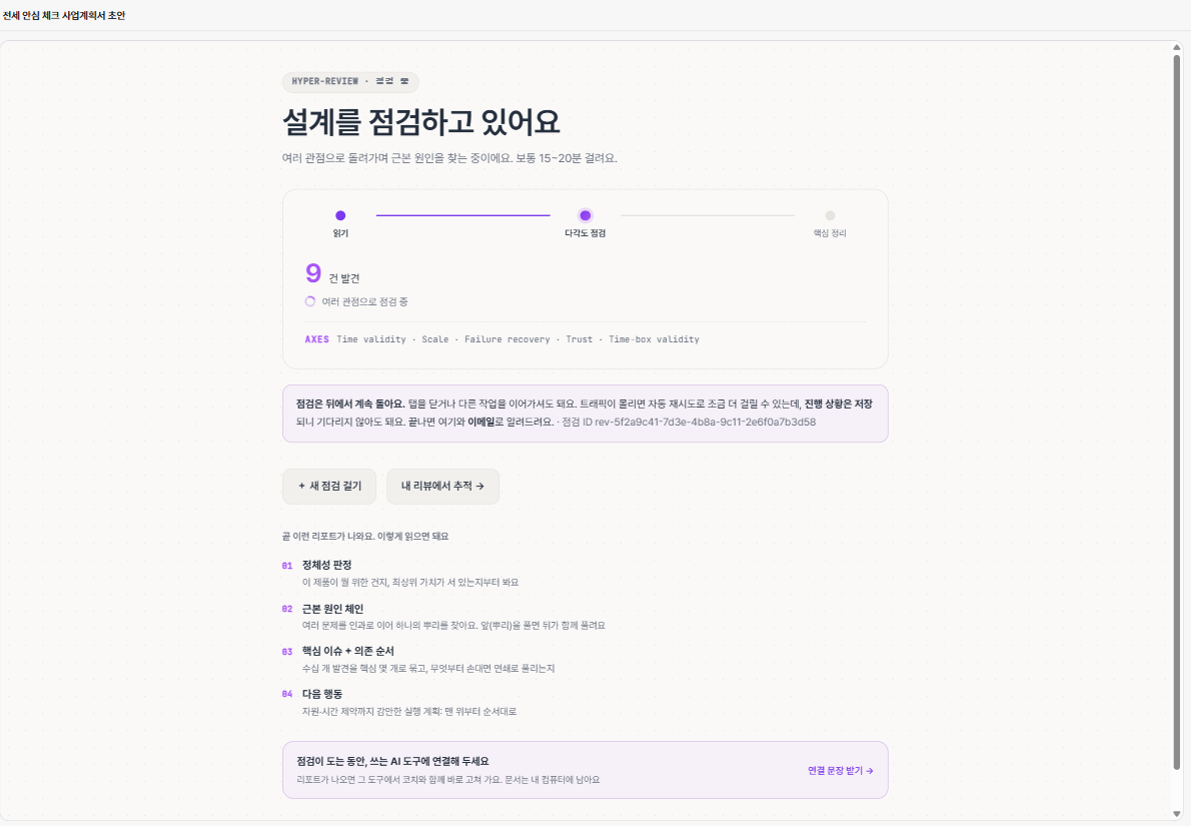
리포트가 나오면 AI 도구에서 '이 리포트로 고쳐 가자'라고 말해요. 코치가 무엇부터 고칠지 같이 정하고, 고친 내용을 작업 폴더의 설계 문서에 반영해요. 리포트 읽는 순서는 하이퍼 리뷰, 무엇부터 고칠까에 있어요.
1라운드 서류도 진행 화면에서 양식으로 받아요
설계 문서가 쌓이면 쓰던 대화창에서 코치에게 '제 설계 문서를 바탕으로 모두의 창업 1라운드 사업계획서(제출 서류) 초안을 써 주세요'라고 말해요. 코치는 공식 양식의 문항과 작성 규칙, 마감 시각을 받아 오고, 설계 문서와 조사 자료, 하이퍼 리뷰 리포트까지 끝까지 읽은 뒤 비어 있는 칸만 번호를 붙여 한 번에 물어요. 표지에 들어갈 멘토기관, 이름, 닉네임도 이때 같이 물어요.
- •네 문항: 문제 인식, 실현 가능성, 성장전략, 향후 발전방안을 양식의 작성 요령 항목을 소제목으로 두고 써요
- •첫 문항의 착안 계기: 0단계에서 들은 창업 이야기가 재료예요. 이미 앞 단계를 지났다면 '창업 이야기부터 정리해 줘'라고 하면 더해요
- •분량: 문항마다 1,000~1,400자, 네 문항 합계 5,600자 안으로 맞춰 본문 8쪽에 들어가게 써요
- •근거: 문장이나 문단 끝에 어느 문서의 어느 절에서 왔는지 붙고, 근거 없는 숫자에는 확인 필요 표시가 붙어요
초안은 작업 폴더의 제출서류/1R-사업계획서.md에 저장돼요. 진행 화면에서 그 문서를 열면 위쪽 제출 준비 칸이 문항별 글자 수와 본문 쪽수, 빈자리, 확인이 필요한 곳, 비어 있는 표지 칸을 세어 줘요. 숫자가 적힌 칸을 누르면 그 자리로 바로 가요. 예시 프로젝트로 만든 초안을 문항 순서대로 보여 드릴게요.
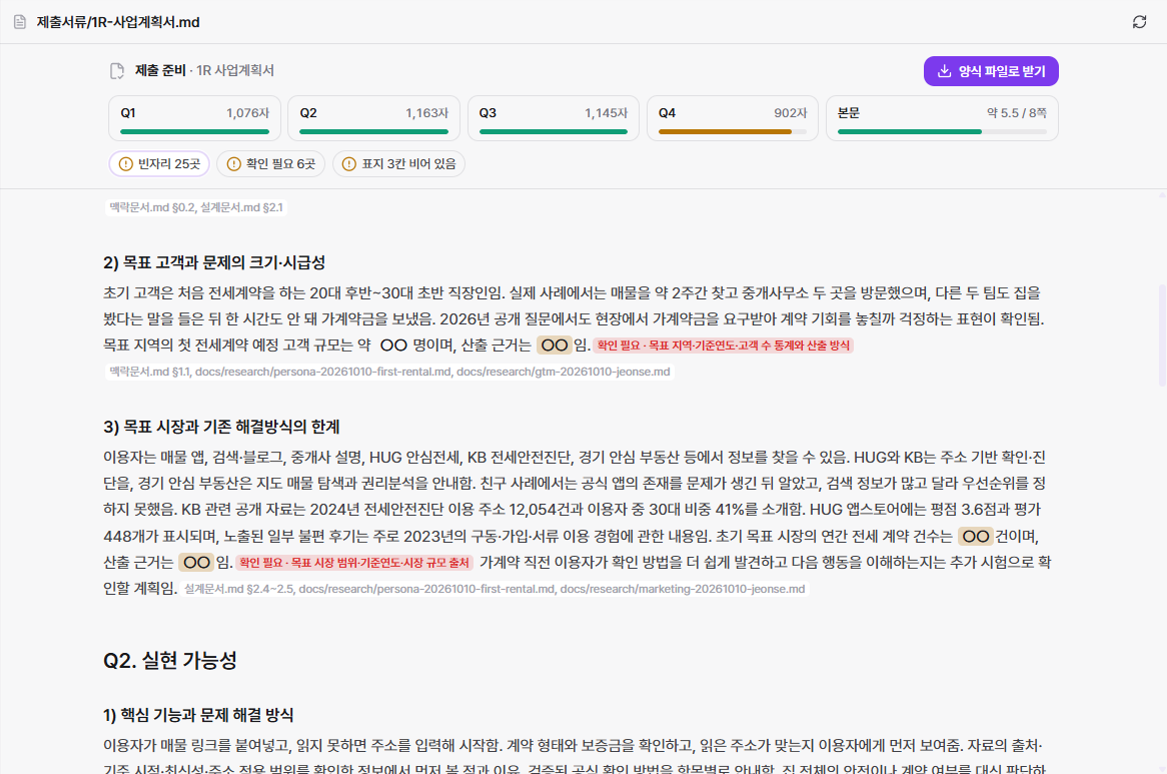
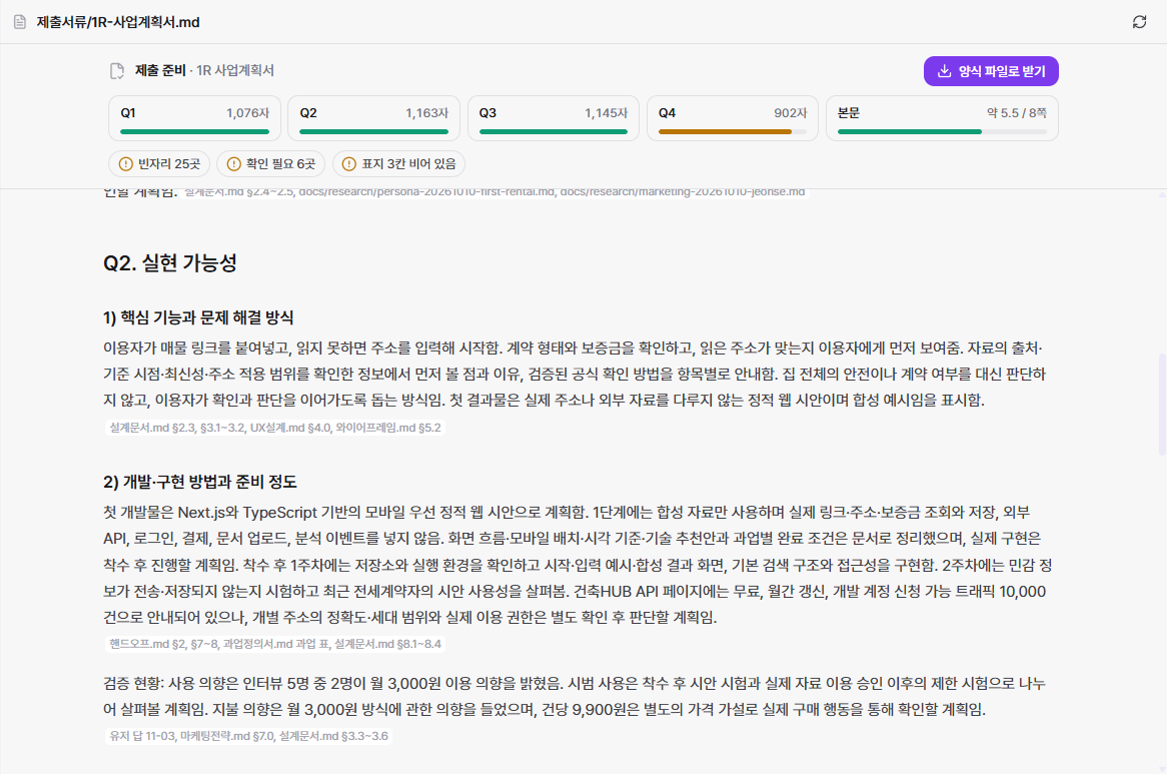
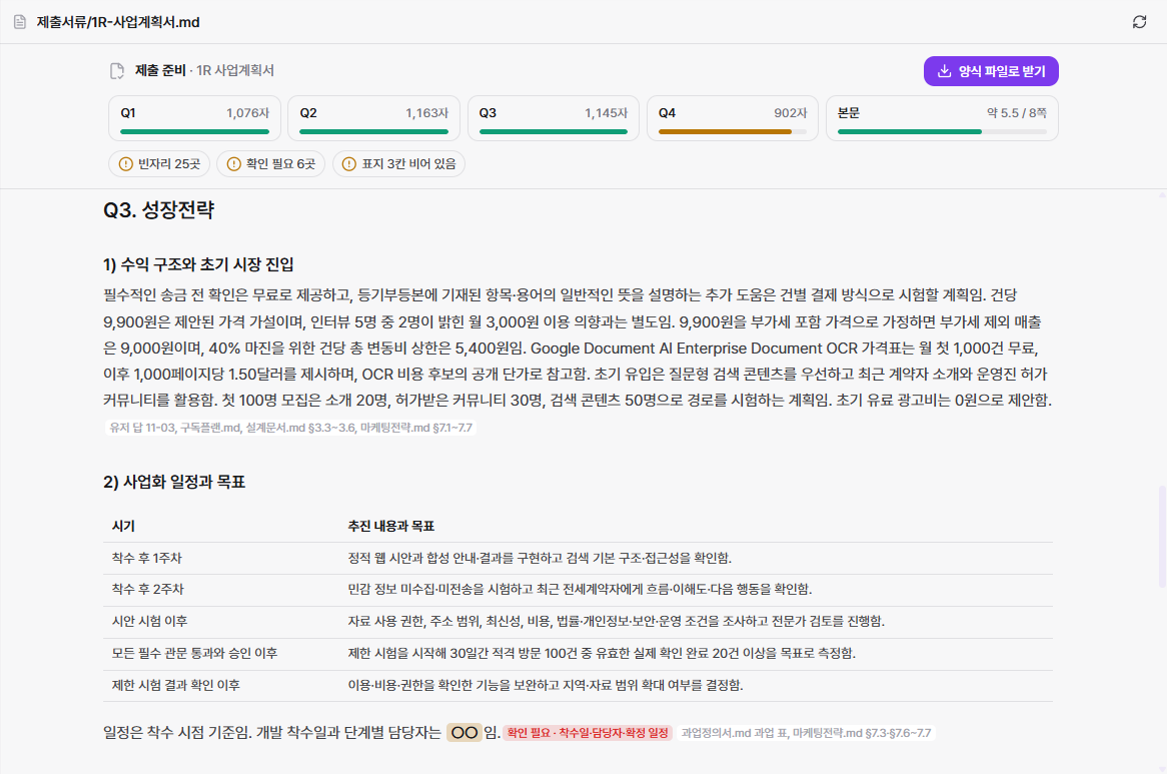
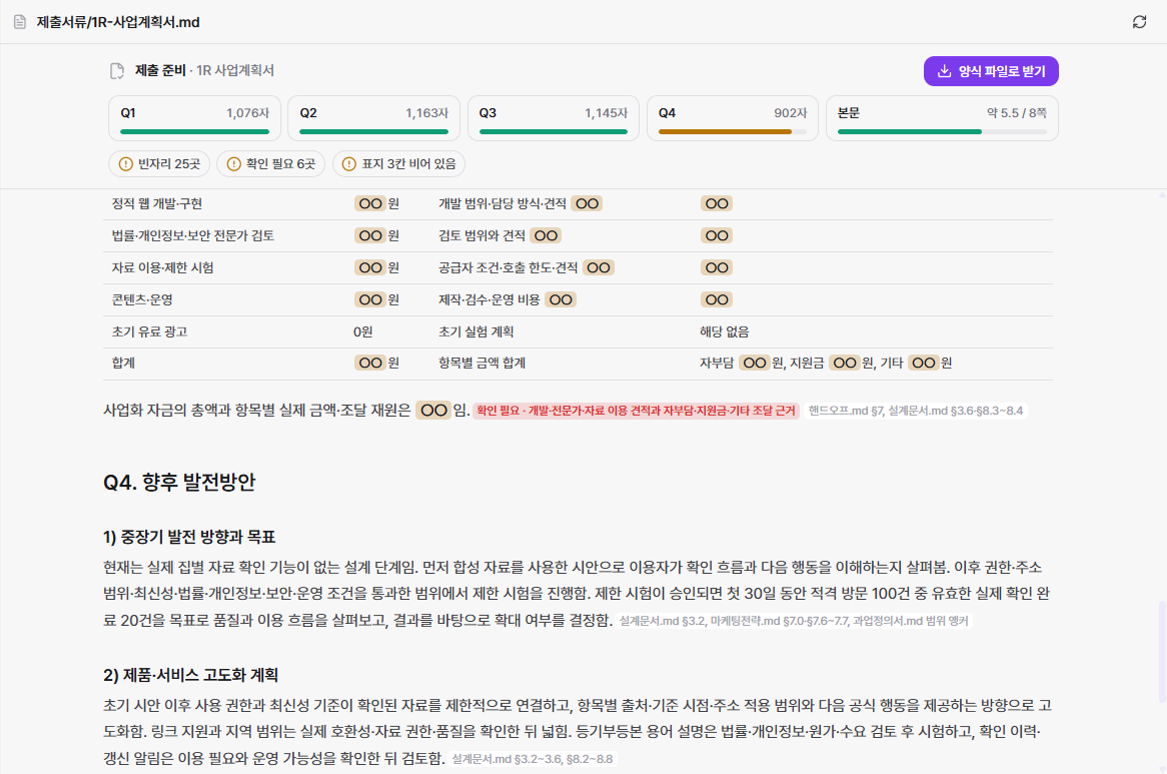
빈자리를 채우거나 문장을 고치고 싶으면 코치에게 말해도 되고, 작업 폴더의 초안 파일을 직접 고쳐도 돼요. 진행 화면은 파일이 바뀌면 바로 다시 읽어요. 표지 칸이나 현장 숫자처럼 내가 가장 잘 아는 곳은 직접 고치고, 내용을 더 다듬고 싶으면 코치에게 부탁하면 돼요. 코치에게 고쳐 달라고 하면 제출용 사본도 같이 고쳐요.
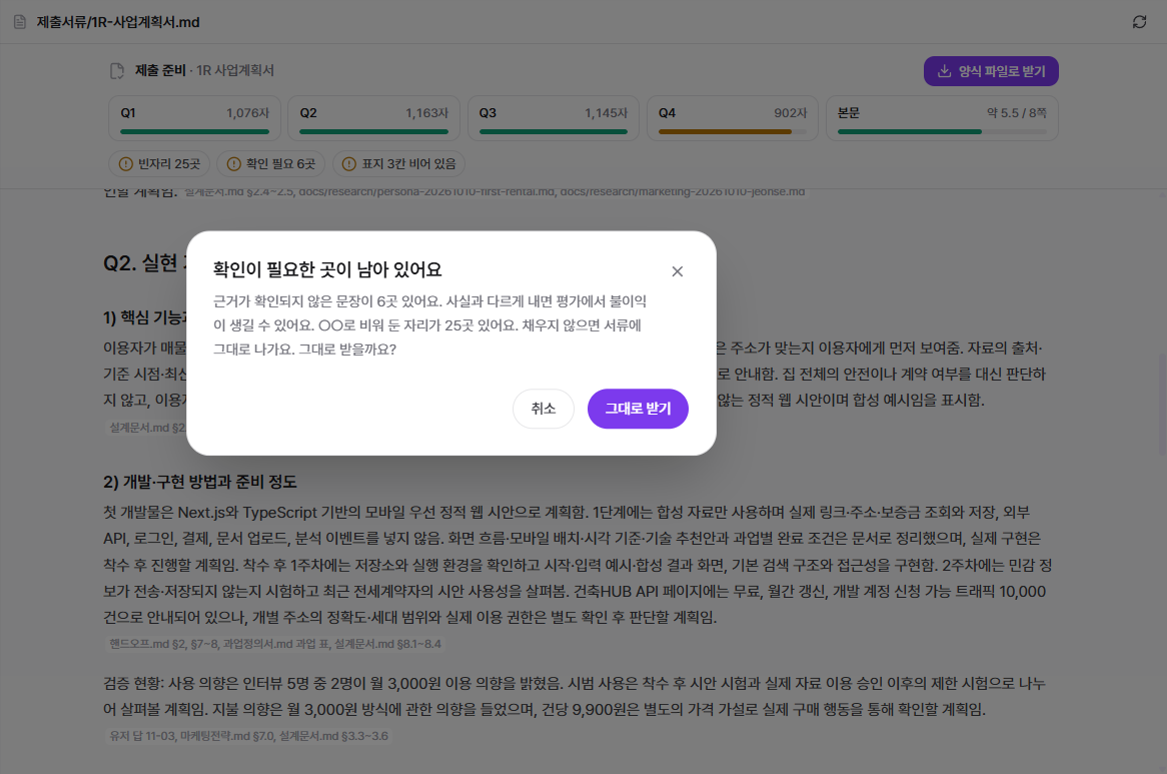
다 썼으면 [양식 파일로 받기]를 눌러요. 빈자리나 근거를 확인하지 못한 문장이 남아 있으면 받기 전에 몇 곳인지 한 번 더 알려 줘요. 먼저 채우려면 [취소], 받아서 한글이나 Word에서 채우려면 [그대로 받기]를 누르면 돼요.
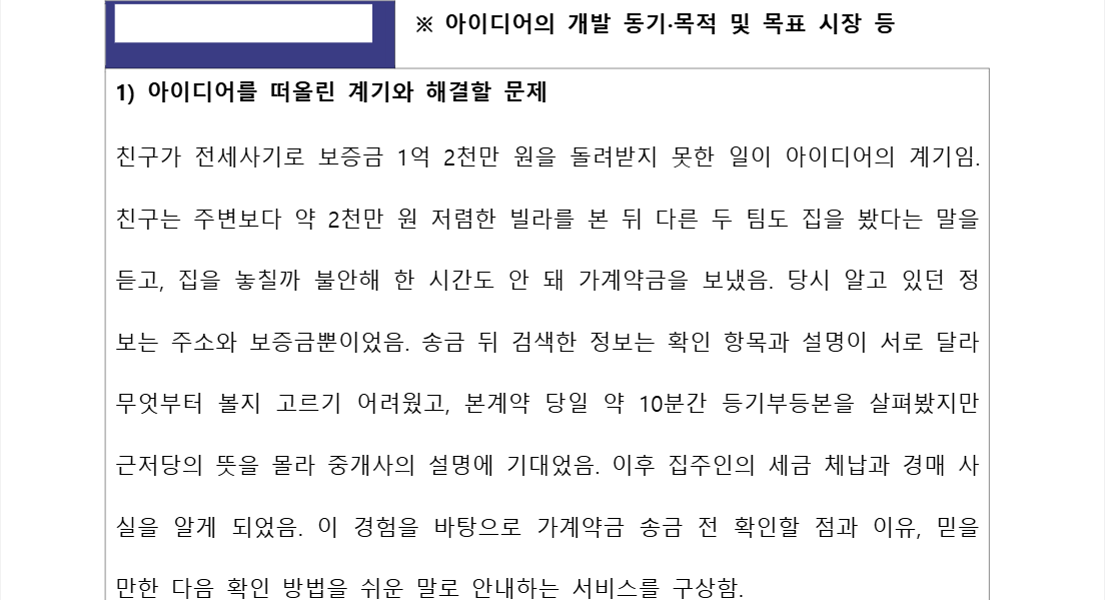
받은 파일은 공식 빈 양식(0.2.0부터 한글 hwpx · Word docx)에 초안이 채워진 거예요. 근거와 확인 표시는 지워지고, 문항 칸의 작성 요령 표 자리에 초안이 들어가요. 붙임 쪽은 양식 그대로 남아서 사진만 붙이면 돼요. 이 일은 이 컴퓨터 안에서 일어나고 문서는 밖으로 나가지 않아요.
진행 화면을 띄우지 못했다면 코치가 같이 만든 제출용 사본을 양식 칸에 붙여 넣어요. 순서는 AI 도구로 쓴 사업계획서를 공식 양식으로 옮기는 법에 있어요.
활동보고서도 같은 방법으로 받아요
활동보고서는 코치에게 '제 멘토링과 퍼플프린트 사용 기록을 바탕으로 모두의 창업 1라운드 활동보고서(제출 서류) 초안을 써 주세요'라고 말해요. 초안은 제출서류/1R-활동보고서.md에 저장돼요.
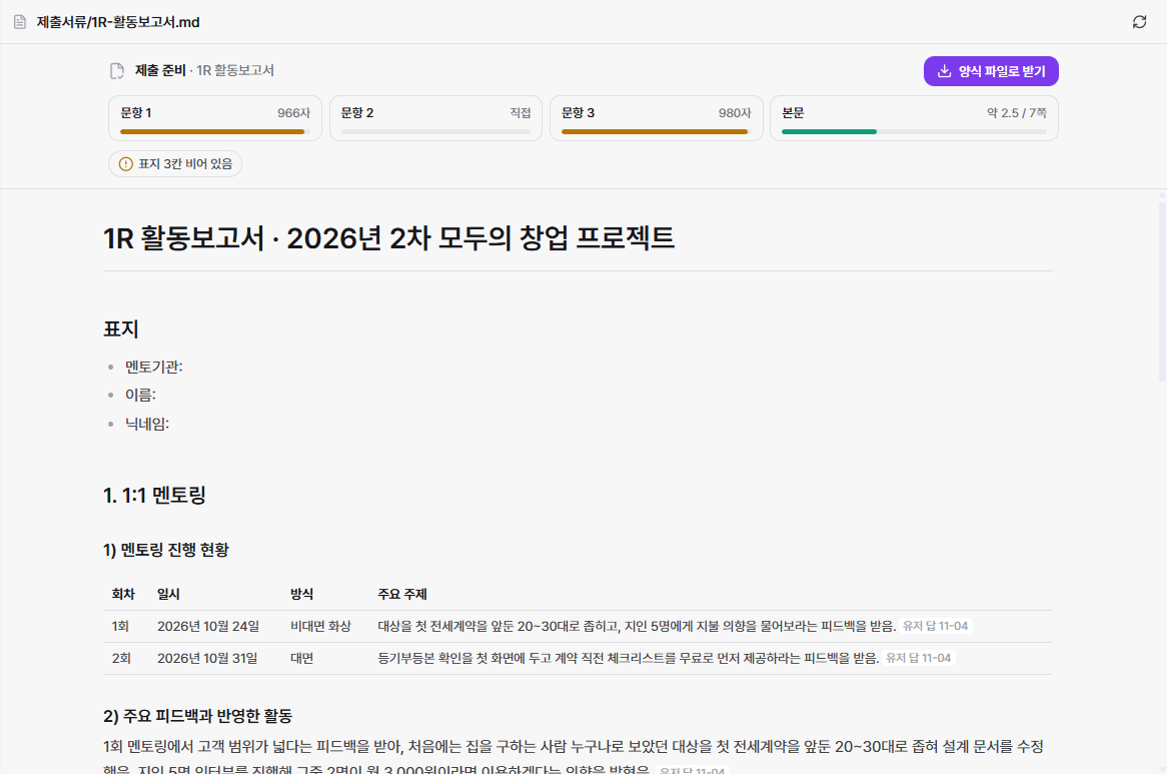
- •1번 1:1 멘토링: 멘토링 때 적어 둔 메모나 회의록이 재료예요. 대화창에 글로 붙여 넣거나 이미지로 올리면 그걸로 써요
- •2번 창업활동자금: 집행 내역과 증빙은 나만 알아서 직접 쓰도록 비워 두고, 양식의 작성 요령을 그대로 남겨요
- •3번 AI 솔루션: 이 프로젝트의 퍼플프린트 사용 기록으로 써요. 기록에 없는 날짜나 숫자는 ○○로 비워요
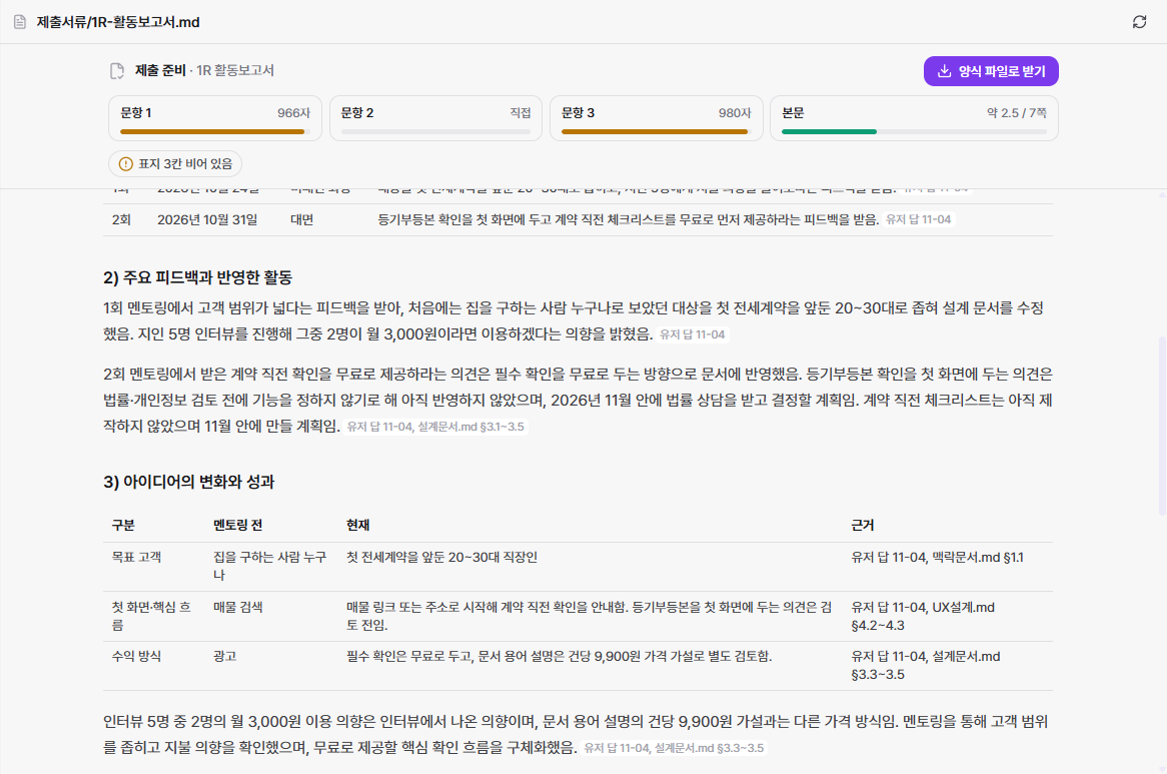
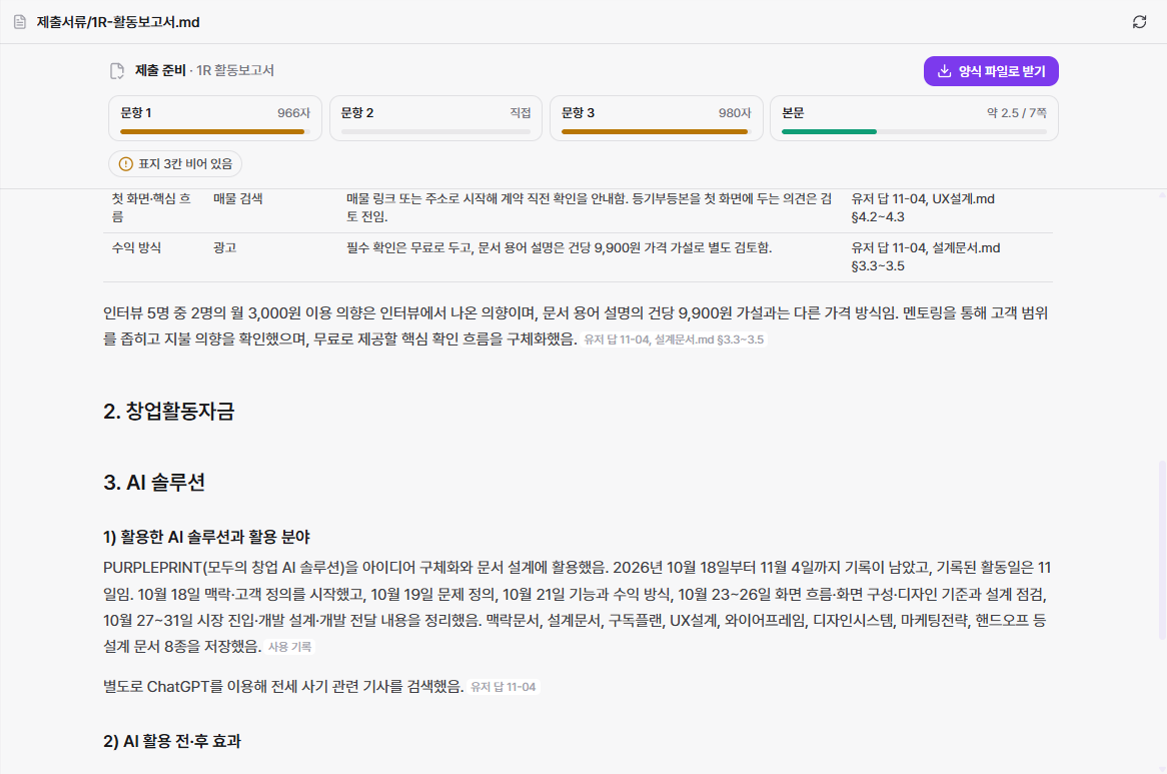
다 쓴 활동보고서는 같은 [양식 파일로 받기]로 공식 양식에 채워 zip 파일로 받아요. 파일 이름은 제출 규칙대로 붙어 있어서, 집행 내역과 증빙 파일만 그 안에 더하면 돼요. 활동보고서는 제출 시점까지 실제로 한 활동만 쓰는 서류라, 앞으로 할 일은 3번 문항의 향후 계획에만 들어가요.
설계가 끝나면 같은 도구에서 개발로 이어 가요
9단계까지 마치면 코치가 개발자나 AI에게 넘길 핸드오프와 과업정의서를 만들어요. 그다음부터는 같은 도구에서 과업정의서의 과업을 하나씩 만들어 가요. 진행 화면의 진행 칸은 이때 '만드는 중'으로 바뀌어, 과업 몇 개 중 몇 개가 끝났는지 보여 줘요.
개발 단계에서 코치는 과업마다 멈춰 묻지 않아요. 한 번에 만들고, 볼 수 있는 결과가 나오면 한 번 보고해요. 대신 되돌리기 어려운 일은 늘 먼저 물어요.
- •먼저 묻는 일: 원격 저장소에 올리기, 배포, 밖으로 보내기, 지우기, 결제
- •묻지 않고 잇는 일: 저장소 구조와 빈 틀 만들기, 작업 단위 커밋
- •설계를 바꾸는 결정: 개발 중에도 전처럼 먼저 물어요
진행 상황이 궁금하면 '지금 어디까지 왔어?'라고 물어요. 코치가 현재 위치, 끝난 것과 진행 중인 것(코드 작성, 테스트 통과, 운영 반영을 나눠서), 다음 할 일, 내가 정할 것, 결과가 있는 곳 다섯 칸으로 답해요.
막히면 물어볼 곳
- •코치에게: '퍼플프린트 사용법 알려줘'라고 입력하면 지금 단계와 할 일을 알려 줘요
- •카카오톡 오픈채팅: 안내 메일과 문자에 있는 방에서 질문을 받아요
- •1:1 예약과 다른 그룹 교육: 안내 메일과 카카오톡 공지에 링크가 있어요
- •메일: contact@purpleprint-ai.com 이나 안내 메일 답장
지금 쓰는 AI 도구의 작업 폴더에 설계 문서가 몇 개 있는지 세어 보세요. 그중 1라운드 사업계획서 네 문항의 근거로 바로 쓸 수 있는 문서는 몇 개인가요?
자주 묻는 질문
퍼플프린트를 쓰려면 AI 도구 유료 구독이 따로 있어야 하나요?
Claude Code·Codex·Cursor를 쓰는 요금은 각 도구의 요금제를 따라요. 퍼플프린트 코치와 하이퍼 리뷰는 퍼플프린트 이용권으로 쓰고 따로 결제하지 않아요. 쓰는 AI 도구가 없다면 설치 없이 웹 코치로 시작해도 돼요.
'퍼플프린트 시작해줘'라고 했는데 도구가 퍼플프린트를 모른다고 해요.
대개 앱을 완전히 다시 열지 않아서예요. 창만 닫지 말고 앱을 종료했다가 다시 열고, 새 대화에서 다시 말해 보세요. 그래도 안 되면 트러블슈팅을 보거나 카카오톡 오픈채팅에 물어 주세요.
로그인이 풀렸다고 나와요.
코치에게 그대로 말하면 돼요. 연결 문장으로 넣은 지침대로 코치가 로그인 명령을 직접 실행해 브라우저 로그인 창을 열어 줘요. 이때도 이용권을 받은 계정을 골라요.
Codex나 Cursor에서도 똑같이 되나요?
코치가 하는 일은 같아요. 연결 문장과 다시 여는 방법, 진행 화면을 허용하는 버튼만 도구마다 달라서, Docs의 툴별 연결에서 쓰는 도구 탭을 고르면 돼요.
제 설계 문서가 퍼플프린트 서버로 가나요?
AI 도구에 연결해 쓰면 설계 문서는 내 작업 폴더에 남고, 코칭 내용은 퍼플프린트 서버로 오지 않아요. 하이퍼 리뷰를 걸 때만 점검할 내용이 서버로 가요. 웹 코치와 같이 쓰려고 동기화를 직접 켠 프로젝트만 설계 문서 사본을 서버에 보관해요. 문서를 읽고 쓰는 건 그 AI 도구라서 도구의 데이터 학습 설정은 꺼 두세요. 자세한 내용은 개인정보 처리방침에 있어요.
지금 상황이 이렇다면
- 쓰는 AI 도구가 있다면 Docs의 툴별 연결에서 연결 문장을 복사해 붙여 넣는 것부터 시작하세요. 앱을 다시 열고 '퍼플프린트 시작해줘'라고 말하면 돼요.
- 아직 쓰는 도구가 없거나 연결이 부담스럽다면 설치 없이 웹 코치로 먼저 시작해도 돼요. ChatGPT 같은 대화형 AI를 쓰는 분은 대화형 AI와 같이 쓰는 법을 보세요.
- 11월 7일(토) 16시 교육에 오시면 이 순서를 화면을 같이 보며 해 봐요. 입장 링크는 안내 메일과 카카오톡 공지에 있어요.